
Google Sheet là công cụ quản lý dữ liệu mạnh mẽ trong Google Workspace. Để làm việc hiệu quả với bảng tính chứa nhiều thông tin, bạn cần nắm vững hàm tô màu theo điều kiện – tính năng giúp tự động đánh dấu dữ liệu quan trọng bằng màu sắc trực quan.
Định dạng có điều kiện không chỉ làm đẹp bảng tính mà còn giúp bạn phát hiện xu hướng, theo dõi tiến độ và đưa ra quyết định nhanh hơn dựa trên dữ liệu thực tế.
Định Dạng Có Điều Kiện Hoạt Động Như Thế Nào?
Định dạng có điều kiện cho phép bạn tự động thay đổi màu nền, màu chữ hoặc kiểu chữ của ô dựa trên giá trị bên trong. Google Sheets sẽ kiểm tra điều kiện bạn đặt ra và áp dụng định dạng tương ứng.
Ví dụ thực tế: Bạn quản lý danh sách đơn hàng và muốn tô màu đỏ các đơn dưới 5 triệu, màu xanh các đơn trên 10 triệu. Thay vì tô tay từng ô, bạn thiết lập quy tắc một lần và Google Sheets tự động cập nhật khi dữ liệu thay đổi.
Cách Thiết Lập Hàm Tô Màu Cơ Bản
Bước 1: Chọn Vùng Dữ Liệu
Mở bảng tính Google Sheets của bạn. Bôi đen vùng dữ liệu cần áp dụng định dạng, ví dụ A2:C13 (bao gồm cả tiêu đề hoặc không tùy nhu cầu).
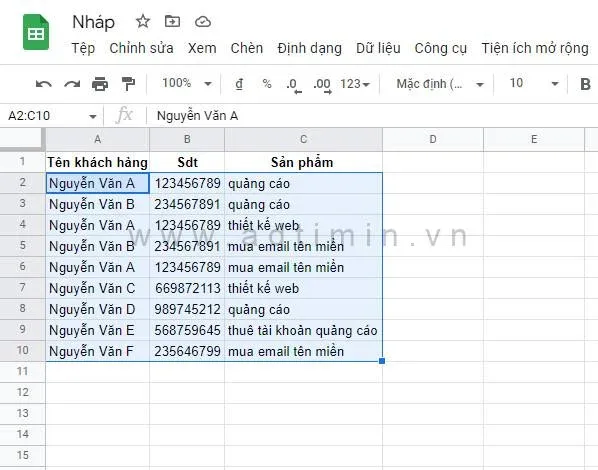 Chọn vùng dữ liệu trong Google Sheets
Bước 2: Truy Cập Menu Định Dạng
Nhấn vào menu Định dạng trên thanh công cụ, sau đó chọn Định dạng có điều kiện. Bảng điều khiển sẽ hiện ra bên phải màn hình.
 Truy cập menu định dạng có điều kiện
Bước 3: Chọn Loại Quy Tắc
Google Sheets mặc định hiển thị quy tắc “Không trống”. Nhấn vào mũi tên xổ xuống để xem các tùy chọn khác như:
- Văn bản chứa
- Ngày là
- Lớn hơn
- Nhỏ hơn
- Công thức tùy chỉnh là (linh hoạt nhất)
Chọn Công thức tùy chỉnh là để tạo điều kiện phức tạp hơn.
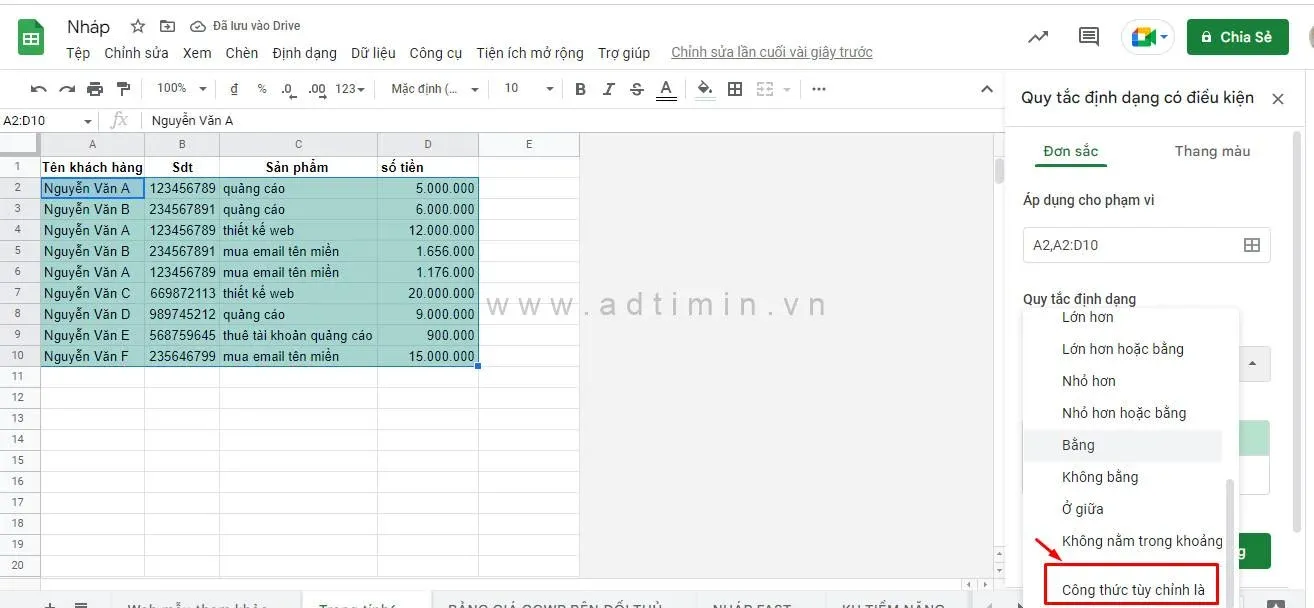 Chọn công thức tùy chỉnh
Bước 4: Nhập Công Thức Với Tham Chiếu Cố Định
Giả sử bạn muốn tô màu toàn bộ hàng khi cột A chứa tên “Nguyễn Văn A”. Nhập công thức:
=$A2="Nguyễn Văn A"Lưu ý quan trọng: Dấu $ trước chữ A khóa cột A, cho phép công thức áp dụng cho mọi hàng trong vùng đã chọn. Không có $, công thức sẽ dịch chuyển sang các cột khác và cho kết quả sai.
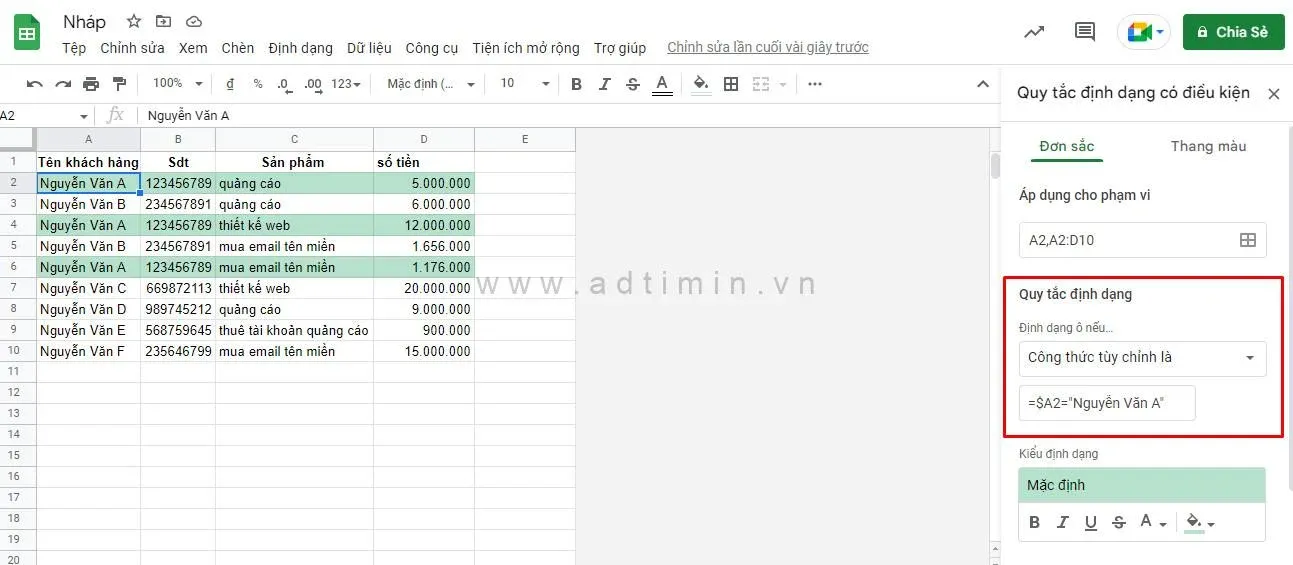 Nhập công thức tùy chỉnh
Bước 5: Chọn Màu Định Dạng
Sau khi nhập công thức, chọn màu nền hoặc màu chữ bạn muốn áp dụng. Nhấn Xong để lưu quy tắc.
Tô Màu Dựa Trên Ngưỡng Số Liệu
Một ứng dụng phổ biến là đánh dấu các giá trị vượt ngưỡng. Ví dụ, bạn quản lý doanh thu và muốn tô màu vàng các đơn hàng dưới 5 triệu:
=$D2<5000000Công thức này kiểm tra cột D (doanh thu) và tô màu toàn bộ hàng nếu giá trị nhỏ hơn 5 triệu. Bạn có thể tạo nhiều quy tắc với các ngưỡng khác nhau:
- Dưới 5 triệu: màu vàng
- Từ 5-10 triệu: màu xanh nhạt
- Trên 10 triệu: màu xanh đậm
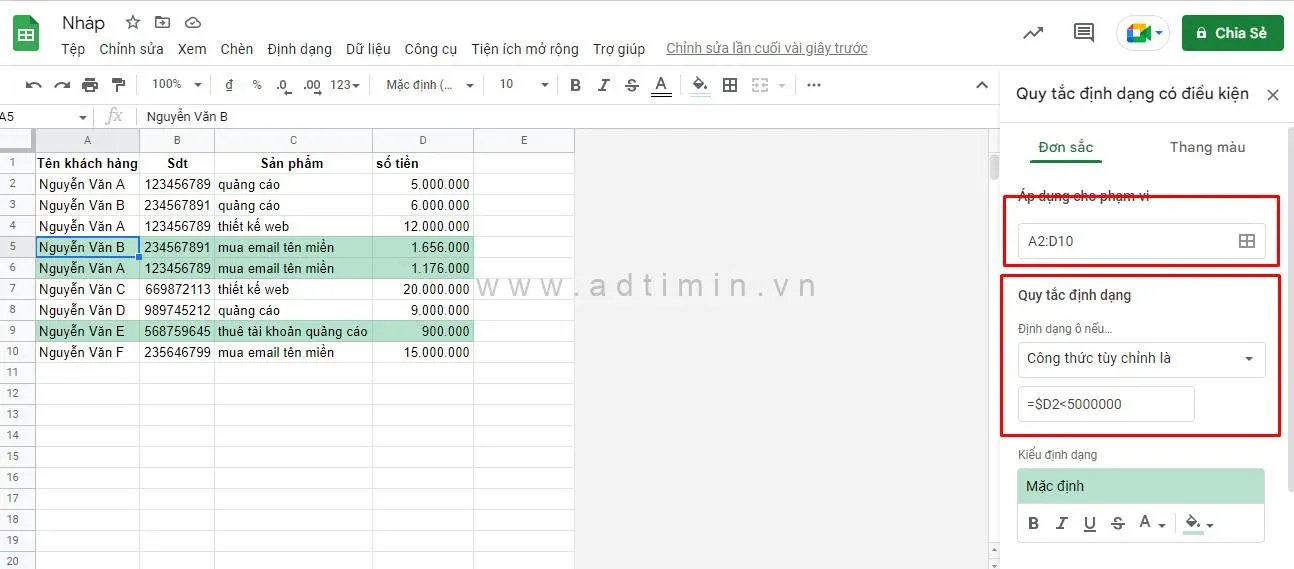 Tô màu theo ngưỡng giá trị
Các Công Thức Hữu Ích Khác
Tô Màu Ô Trống
=$A2=""Tô Màu Văn Bản Chứa Từ Khóa
=SEARCH("khẩn cấp",$B2)Tô Màu Ngày Quá Hạn
=$C2<TODAY()Tô Màu Giá Trị Trùng Lặp
=COUNTIF($A$2:$A$100,$A2)>1Quản Lý Và Sắp Xếp Quy Tắc
Google Sheets áp dụng quy tắc theo thứ tự từ trên xuống. Quy tắc đầu tiên thỏa mãn sẽ quyết định định dạng của ô. Để sắp xếp lại:
- Mở bảng điều khiển Định dạng có điều kiện
- Nhấn biểu tượng ba gạch ngang bên cạnh quy tắc
- Kéo thả để thay đổi thứ tự ưu tiên
Để xóa quy tắc, nhấn biểu tượng thùng rác bên cạnh quy tắc đó.
Lưu Ý Khi Sao Chép Dữ Liệu
Khi bạn sao chép và dán ô có định dạng có điều kiện, quy tắc cũng được sao chép theo. Điều này tiện lợi khi bạn muốn áp dụng cùng logic cho nhiều vùng dữ liệu khác nhau.
Nếu chỉ muốn dán giá trị mà không dán định dạng, sử dụng Dán đặc biệt (Ctrl+Shift+V) và chọn “Chỉ giá trị”.
Ứng Dụng Thực Tế
Quản lý dự án: Tô màu đỏ các task quá deadline, màu vàng task sắp đến hạn, màu xanh task hoàn thành.
Theo dõi tồn kho: Tô màu cam khi số lượng dưới mức tối thiểu, giúp bạn đặt hàng kịp thời.
Phân tích hiệu suất: Tô màu xanh các nhân viên đạt KPI, màu đỏ các nhân viên cần hỗ trợ thêm.
Định dạng có điều kiện biến bảng tính khô khan thành công cụ trực quan mạnh mẽ. Với hàm tô màu theo điều kiện, bạn tiết kiệm thời gian và giảm thiểu sai sót khi xử lý dữ liệu lớn. Hãy thử nghiệm các công thức trên và tùy chỉnh theo nhu cầu công việc của bạn.
Ngày cập nhần lần cuối 13/03/2026 bởi Trinh Sắc Màu


