
Kỹ năng tô màu dòng có điều kiện trong excel giúp nhà quản lý kiểm soát dữ liệu trực quan và chính xác hơn trên bảng tính. Việc áp dụng Conditional Formatting không đơn thuần là thẩm mỹ mà còn là giải pháp tối ưu để phân tích dữ liệu, nhận diện quy luật con số và giảm thiểu sai sót thủ công trong vận hành doanh nghiệp.
Cách tô màu dòng xen kẽ để tối ưu hóa trải nghiệm đọc dữ liệu
Tô màu dòng xen kẽ giúp người dùng không bị nhầm lẫn khi theo dõi các hàng dữ liệu dài trong các bảng báo cáo kho tượng thạch cao.
Thao tác này sử dụng hàm logic để xác định số thứ tự dòng chẵn hoặc lẻ, từ đó áp dụng màu sắc tương ứng một cách tự động.
Mục đích: Tạo độ tương phản thị giác giữa các hàng liên tiếp.
Thao tác:
- Chọn vùng dữ liệu cần định dạng. Truy cập tab Home > Conditional Formatting > New Rule.
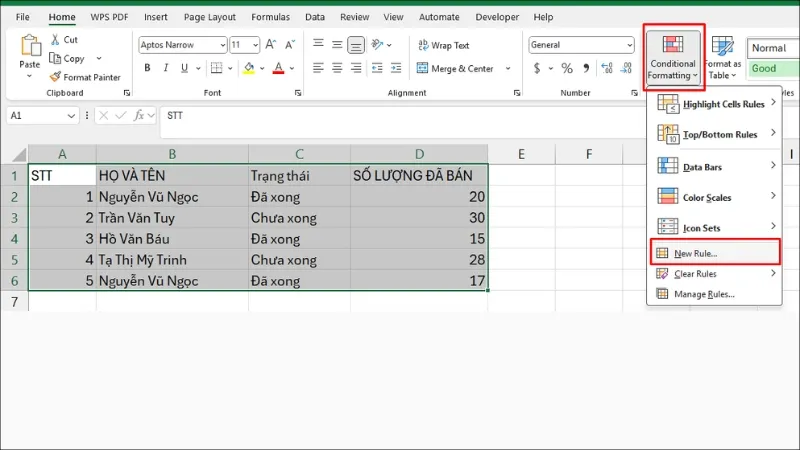 Truy cập menu New Rule trong Excel
- Chọn dòng Use a formula to determine which cells to format.
- Tại ô nhập công thức, điền
=MOD(ROW(),2)=0để tô dòng chẵn hoặc=MOD(ROW(),2)=1cho dòng lẻ.
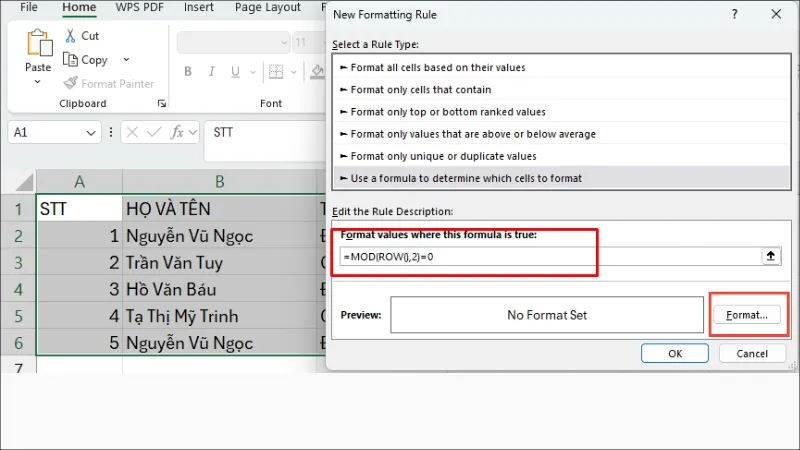 Nhập công thức hàm MOD cho dòng
- Nhấn Format, chọn thẻ Fill để đổ màu mong muốn và nhấn OK.
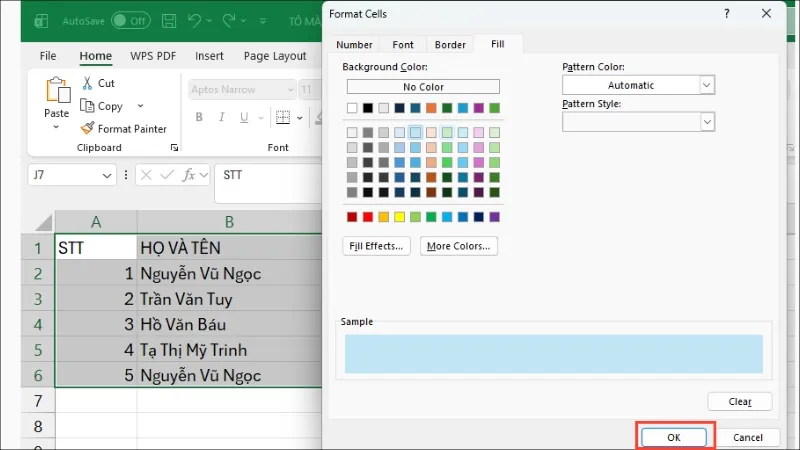 Lựa chọn màu sắc cho bảng tính
Kết quả mong đợi: Các hàng dữ liệu sẽ hiển thị màu sắc so le, tự động cập nhật ngay cả khi bạn chèn thêm hàng mới vào giữa bảng.
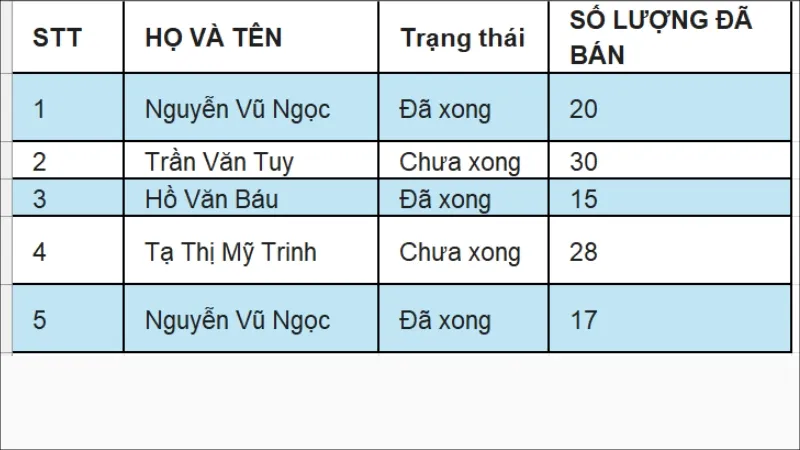 Kết quả tô màu so le tự động
Nhận diện nhanh dữ liệu trùng lặp để làm sạch hệ thống
Việc xử lý dữ liệu khách hàng hoặc mã đơn hàng trùng lặp là ưu tiên hàng đầu để bảo đảm tính chuẩn xác của báo cáo kinh doanh.
Tính năng Duplicate Values cho phép làm nổi bật các giá trị giống nhau trong một vùng chọn chỉ với vài cú click chuột.
Mục đích: Loại bỏ rủi ro nhập liệu trùng hoặc kiểm soát mã sản phẩm duy nhất.
Thao tác:
- Quét khối cột chứa dữ liệu cần kiểm tra (ví dụ: Cột số điện thoại khách hàng).
- Vào Conditional Formatting > Highlight Cells Rules > Duplicate Values…
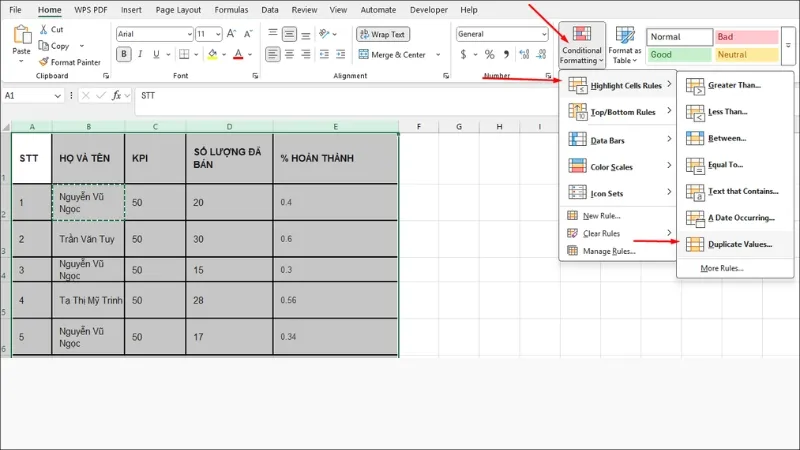 Chọn tính năng Duplicate Values
- Chọn kiểu định dạng màu (ví dụ: Red Fill để cảnh báo) và nhấn OK.
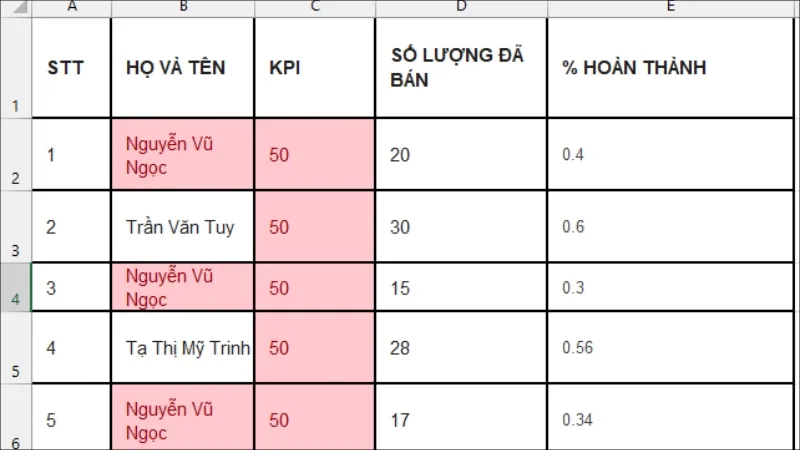 Xác nhận định dạng cho ô trùng
⚠️ Lưu ý: Nếu bạn muốn tìm các giá trị duy nhất (Unique), hãy đổi tùy chọn từ “Duplicate” sang “Unique” trong cùng hộp thoại.
Kỹ thuật tô màu dòng có điều kiện trong excel dựa trên giá trị số
Sử dụng định dạng có điều kiện theo ngưỡng số giúp phát hiện ngay lập tức các đơn hàng giá trị cao hoặc tồn kho dưới mức an toàn.
Thay vì kiểm tra từng ô, Excel sẽ tự động hóa việc so sánh các giá trị dựa trên các toán tử logic như lớn hơn, nhỏ hơn hoặc nằm trong khoảng.
Mục đích: Giám sát hiệu suất doanh thu và quản lý tồn kho tượng thạch cao theo thời gian thực.
Thao tác:
- Chọn cột chứa số lượng hoặc đơn giá.
- Chọn Conditional Formatting > Highlight Cells Rules.
- Chọn một trong các điều kiện: Greater Than (Lớn hơn), Less Than (Nhỏ hơn), hoặc Between (Trong khoảng).
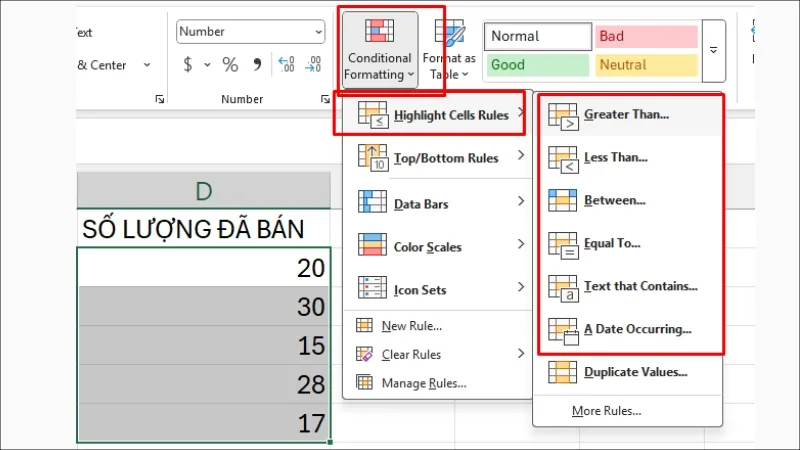 Sử dụng Highlight Cells Rules
- Nhập giá trị mốc cần so sánh và chọn màu sắc tương ứng.
Kết quả mong đợi: Toàn bộ các ô thỏa mãn điều kiện sẽ thay đổi màu sắc ngay lập tức khi giá trị bên trong thay đổi.
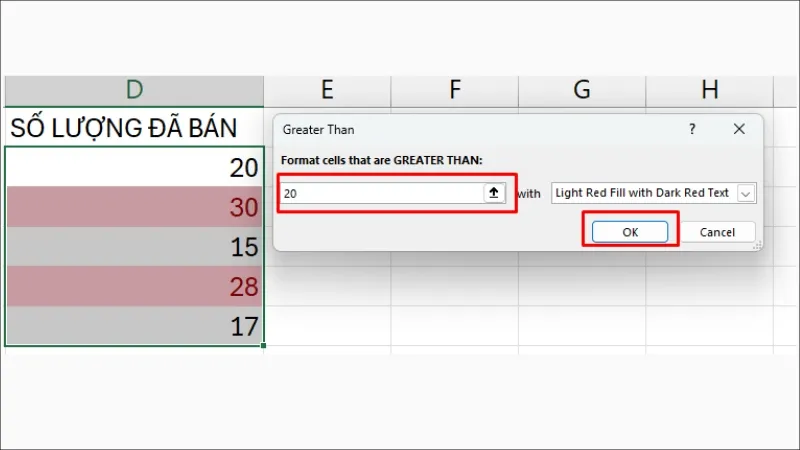 Bảng tính hiển thị kết quả so sánh
Ứng dụng công thức nâng cao để tô màu toàn bộ hàng
Để tô màu dòng có điều kiện trong excel cho toàn bộ hàng dựa trên giá trị của một ô duy nhất, bạn cần nắm vững quy tắc cố định cột trong công thức.
Kỹ thuật này yêu cầu sử dụng ký tự $ trước chữ cái đại diện cho cột để khóa tham chiếu, đảm bảo toàn bộ hàng đều tham chiếu đến cùng một ô kiểm tra.
| Loại điều kiện | Ví dụ công thức nâng cao | Giải thích ý nghĩa chuyên môn |
|---|---|---|
| So sánh tuyệt đối | =$D2="Hoàn thành" |
Tô màu cả dòng khi đơn hàng ở cột D đã xong. |
| Ngưỡng doanh thu | =$E2>=5000000 |
Highlight các đơn sỉ tượng thạch cao trên 5 triệu đồng. |
| Logic kết hợp (AND) | =AND($B2="Sỉ", $C2>100) |
Chỉ tô màu nếu là khách sỉ và số lượng trên 100 sản phẩm. |
| So sánh trung bình | =$F2>AVERAGE($F$2:$F$100) |
Tự động đánh dấu các dòng có hiệu suất trên mức trung bình. |
Thao tác thực hiện:
- Chọn toàn bộ vùng dữ liệu (không chọn dòng tiêu đề).
- Vào New Rule > Use a formula to determine which cells to format.
- Nhập công thức (ví dụ:
=$C2<10để đánh dấu sản phẩm sắp hết hàng).
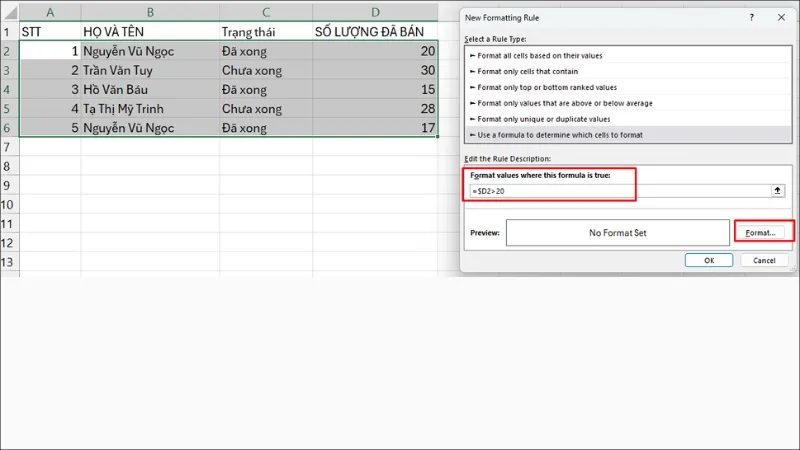 Thiết lập công thức cho cả dòng
- Chọn định dạng màu và kết thúc bằng phím OK.
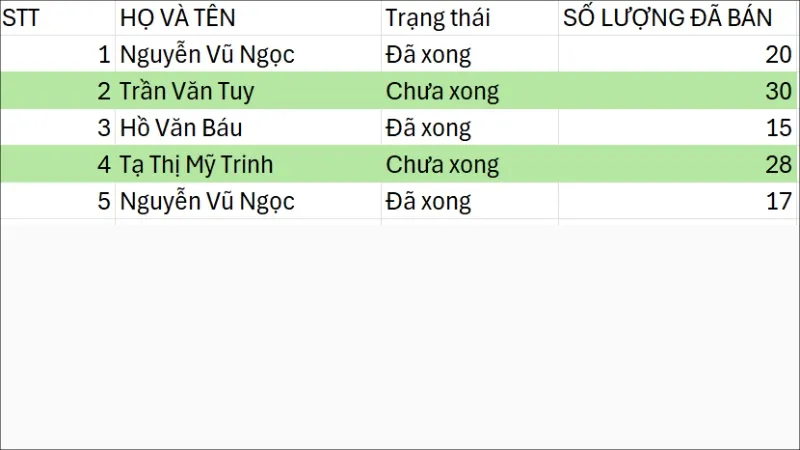 Kết quả sau khi áp dụng công thức
Quản lý thời hạn và theo dõi trạng thái đơn hàng theo ngày tháng
Tính định kỳ của dữ liệu thời gian trong Excel là yếu tố then chốt để quản lý công nợ và lịch bàn giao sản phẩm tượng tô.
Tính năng A Date Occurring cho phép Excel tự động hiểu các mốc thời gian tương đối như “hôm nay”, “tuần trước” hoặc “tháng sau” mà không cần chỉnh sửa thủ công.
Theo dõi mốc thời gian linh hoạt
Việc đánh dấu các đơn hàng cần giao trong ngày giúp bộ phận vận kho không bỏ lỡ bất kỳ kiện hàng nào. Bạn chỉ cần chọn cột ngày, vào Conditional Formatting > Highlight Cells Rules > A Date Occurring…
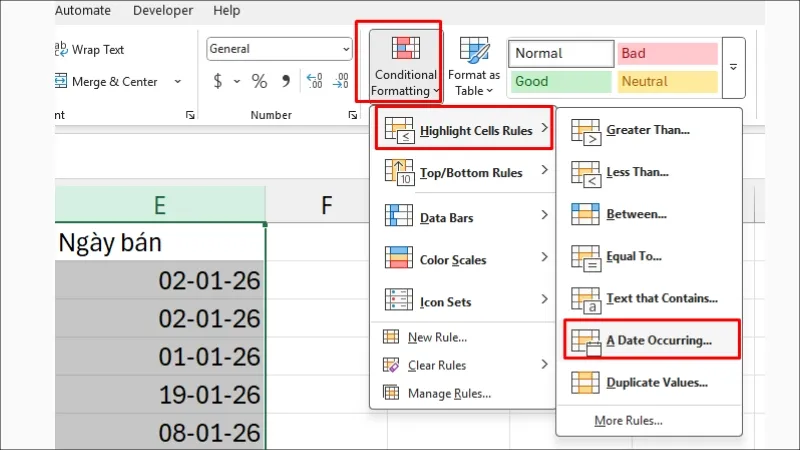 Chọn định dạng ngày tháng
Hệ thống cung cấp danh mục tùy chọn sẵn có, giúp tiết kiệm thời gian thiết lập so với việc viết hàm phức tạp.
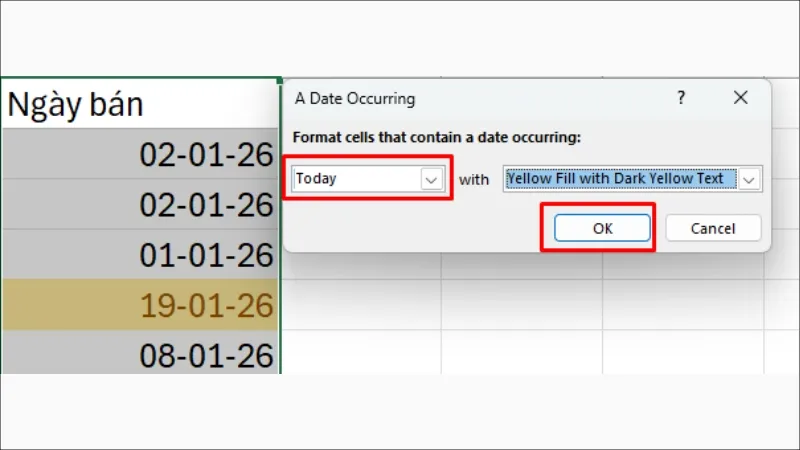 Các tùy chọn mốc thời gian có sẵn
Tìm kiếm và làm nổi bật theo từ khóa cụ thể
Khi danh mục sản phẩm tượng thạch cao lên đến hàng nghìn mã, việc tìm nhanh các dòng chứa từ khóa “Tượng gấu” hay “Tượng siêu anh hùng” trở nên vô cùng quan trọng. Công cụ Text that Contains sẽ quét toàn bộ văn bản và tô màu các ô chứa chuỗi ký tự bạn yêu cầu.
- Chọn vùng chứa tên sản phẩm.
- Chọn Conditional Formatting > Highlight Cells Rules > Text that Contains…
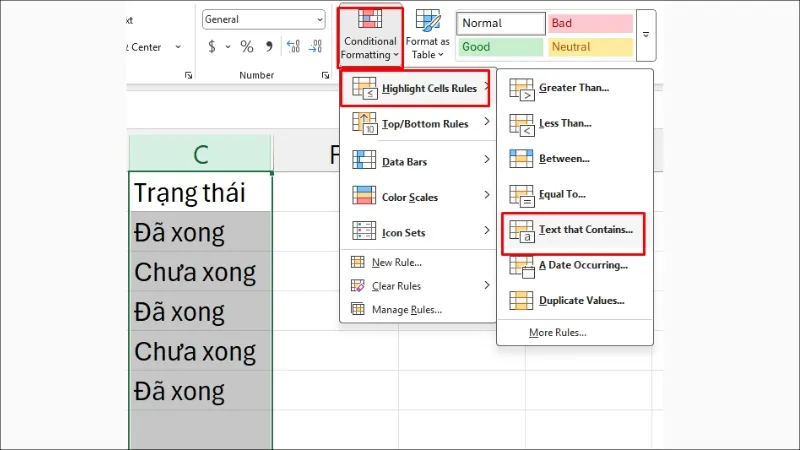 Công cụ Text that Contains
- Nhập từ khóa cần highlight và nhấn OK.
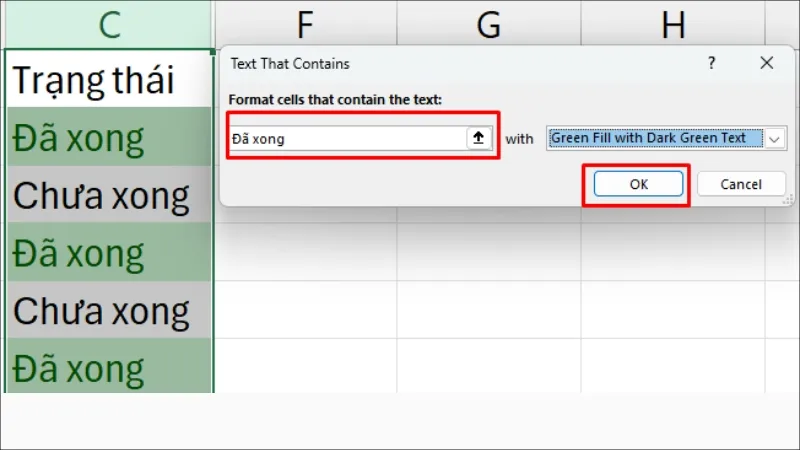 Nhập từ khóa tìm kiếm
Việc thành thạo kỹ năng tô màu dòng có điều kiện trong excel giúp bạn làm chủ dữ liệu, từ đó đưa ra những quyết định kinh doanh chính xác và nhanh chóng hơn trong năm 2026. Hãy bắt đầu áp dụng ngay để số hóa quy trình quản lý của bạn hiệu quả nhất.
Ngày cập nhần lần cuối 19/03/2026 bởi Trinh Sắc Màu


