
Xử lý bảng tính Excel dài hàng trăm dòng sẽ trở nên dễ dàng hơn nhiều khi bạn biết cách làm nổi bật dữ liệu quan trọng bằng hàm tô màu theo điều kiện trong Excel. Bài viết này tổng hợp đầy đủ các kỹ thuật tô màu tự động: từ tô xen kẽ, lọc dữ liệu trùng lặp đến các điều kiện phức tạp theo ngày tháng, văn bản và công thức logic trên laptop và máy tính.
Tô Màu Xen Kẽ Giúp Bảng Tính Dễ Đọc
Kỹ thuật tô màu so le (1 dòng trắng, 1 dòng màu) giúp mắt bạn dễ dàng theo dõi dữ liệu ngang mà không bị nhầm dòng, đặc biệt hữu ích với bảng tính có nhiều cột.
Bước 1: Bôi đen toàn bộ vùng dữ liệu cần tô màu > Chọn Conditional Formatting > New Rule.
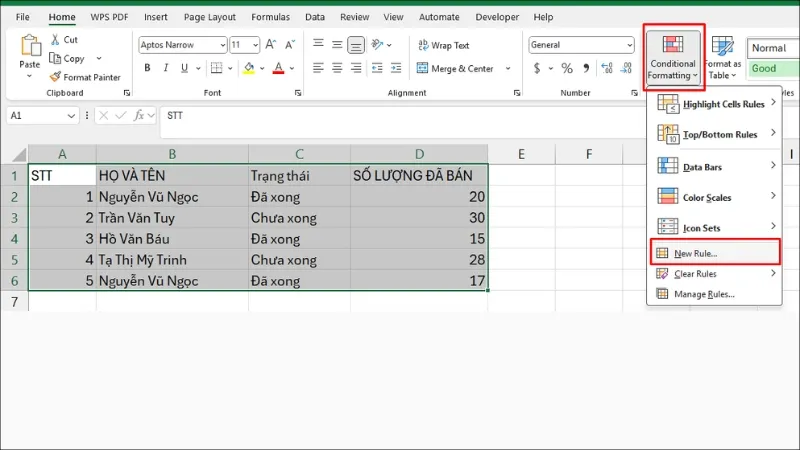 Conditional Formatting > New Rule
Truy cập menu Conditional Formatting để thiết lập quy tắc tô màu tự động
Bước 2: Chọn Use a formula to determine which cells to format.
Bước 3: Nhập công thức =MOD(ROW(),2)=0 để tô các hàng chẵn hoặc =MOD(ROW(),2)=1 để tô các hàng lẻ. Sau đó nhấn Format.
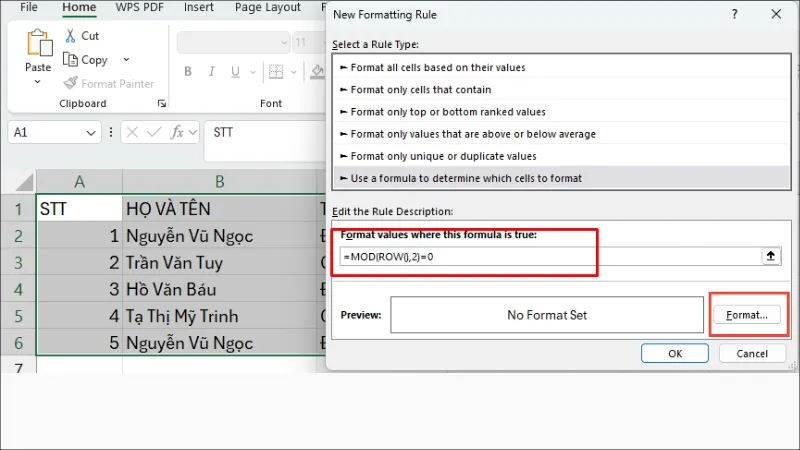 Nhập công thức
Công thức MOD(ROW(),2) giúp xác định hàng chẵn/lẻ để tô màu xen kẽ
Bước 4: Chọn màu tại thẻ Fill > Nhấn OK.
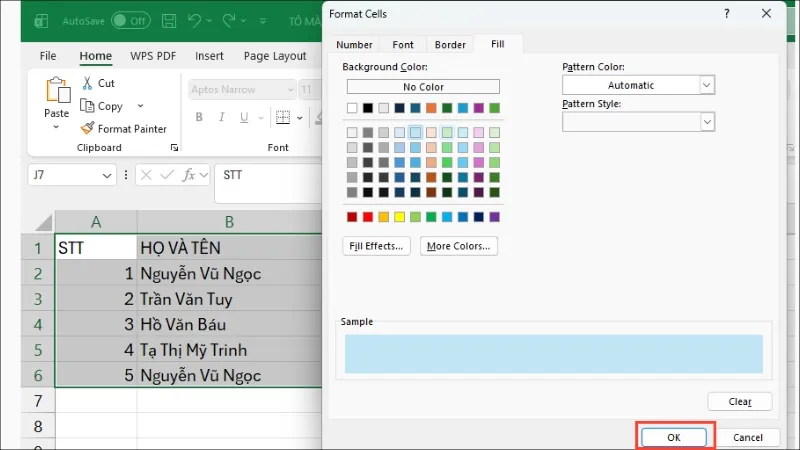 Chọn màu tại thẻ Fill
Chọn màu nền phù hợp để tạo hiệu ứng xen kẽ dễ nhìn
Kết quả:
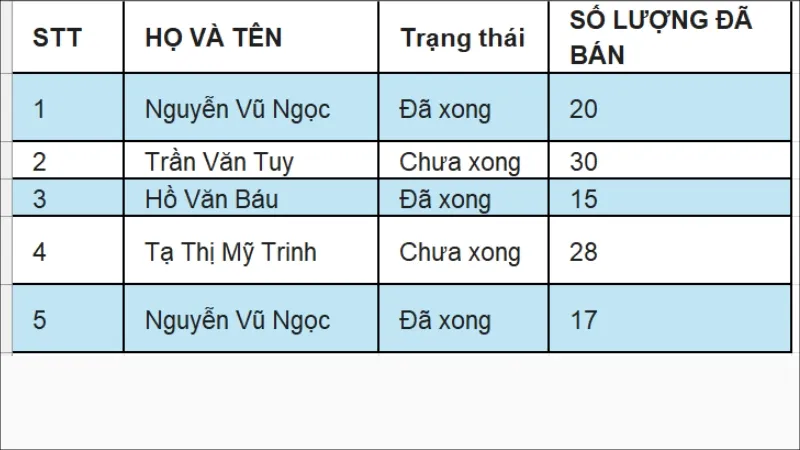 Kết quả tô màu xen kẽ
Bảng tính sau khi áp dụng tô màu xen kẽ trở nên dễ đọc hơn rất nhiều
Phát Hiện Nhanh Dữ Liệu Trùng Lặp
Tính năng này cực kỳ quan trọng để làm sạch dữ liệu, tránh việc nhập 1 mã khách hàng hoặc số điện thoại 2 lần trong hệ thống.
Bước 1: Bôi đen cột dữ liệu cần kiểm tra.
Bước 2: Chọn Conditional Formatting > Highlight Cells Rules > Duplicate Values…
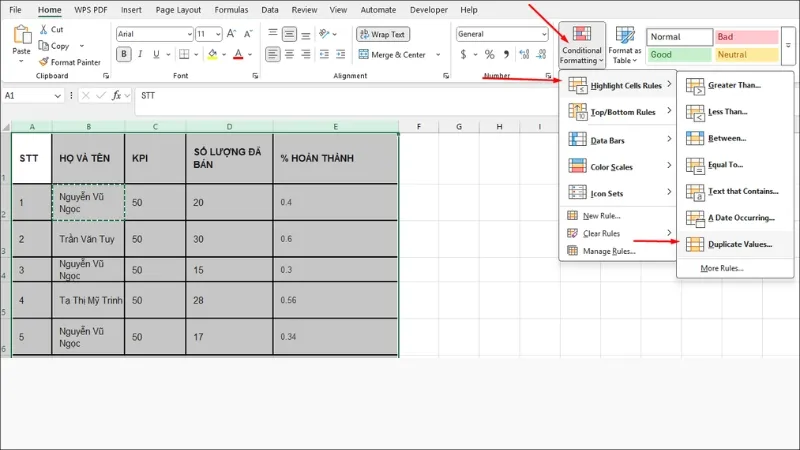 Cách tô màu các ô bị trùng lặp
Truy cập tính năng Duplicate Values để tìm dữ liệu trùng lặp
Bước 3: Tại hộp thoại hiện ra, chọn màu sắc hiển thị rồi nhấn OK. Các giá trị giống nhau sẽ lập tức đổi màu.
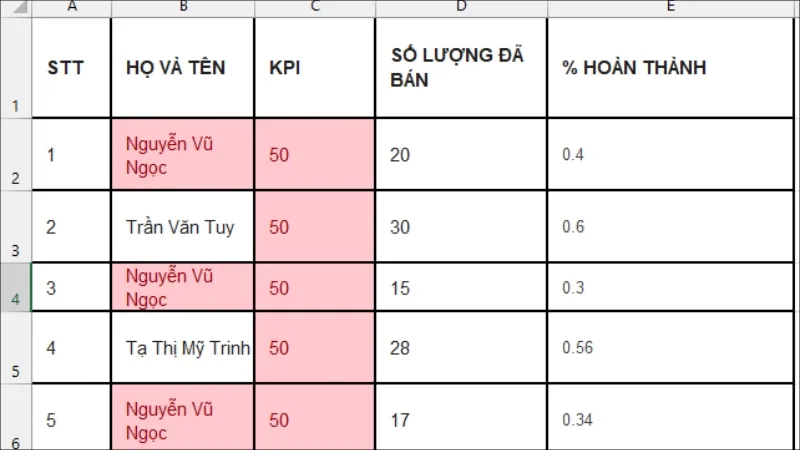 Các giá trị giống nhau sẽ lập tức đổi màu
Dữ liệu trùng lặp được đánh dấu rõ ràng bằng màu sắc
Tô Màu Theo Điều Kiện Số Học
Nhóm tính năng Highlight Cells Rules giúp bạn tô màu siêu tốc mà không cần nhớ công thức phức tạp.
Các điều kiện có sẵn:
- Greater Than (Lớn hơn): Tô màu các ô có giá trị lớn hơn số X
- Less Than (Nhỏ hơn): Tô màu các ô có giá trị nhỏ hơn số X
- Between (Ở giữa): Tô màu các ô nằm trong khoảng từ X đến Y
- Equal To (Bằng): Tô màu các ô chính xác bằng số X
Cách dùng: Bôi đen dữ liệu > Conditional Formatting > Highlight Cells Rules > Chọn điều kiện tương ứng > Nhập số > OK.
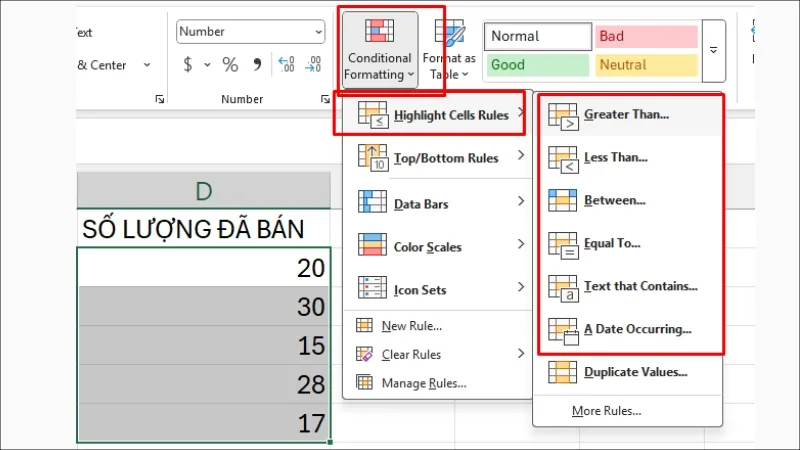 Tô màu ô theo điều kiện
Thiết lập điều kiện số học để tô màu tự động
Kết quả:
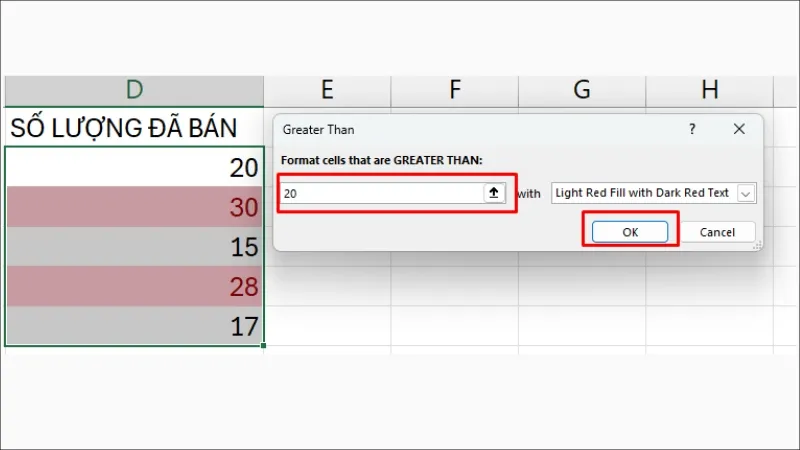 Kết quả
Các ô thỏa mãn điều kiện được tô màu nổi bật
Công Thức Tô Màu Nâng Cao Theo Điều Kiện
| Điều kiện / Mục tiêu | Ví dụ công thức | Chi tiết giải thích |
|---|---|---|
| Tương đương / Không bằng | =$B2=10 =$B2<>10 |
So sánh giá trị ô B2 bằng hoặc khác một giá trị cụ thể |
| Lớn hơn / Nhỏ hơn | =$B2>10 =$B2<10 |
Định dạng khi giá trị lớn hơn hoặc nhỏ hơn ngưỡng |
| Lớn hơn hoặc bằng / Ít hơn hoặc bằng | =$B2>=10 =$B2<=10 |
Bao gồm cả giá trị mốc trong điều kiện so sánh |
| Trong khoảng (Giữa) | =AND($B2>5, $B2<10) | Định dạng nếu giá trị nằm trong khoảng từ 5 đến 10 |
| Xảy ra đồng thời (AND) | =AND($B2<100, $C2=”Hoàn thành”) | Định dạng nếu B với điều kiện kèm theo C |
| Một trong các điều kiện (OR) | =OR($B2>100, $C2=”Khẩn cấp”) | Định dạng nếu ít nhất một trong hai điều kiện đúng |
| Theo mức trung bình | =$B2 > AVERAGE($B$2:$B$10) | Sử dụng hàm AVERAGE() để so sánh giá trị từng ô với trung bình cộng của cả dãy |
Cách dùng: Bôi đen vùng dữ liệu > Chọn Conditional Formatting > New Rule
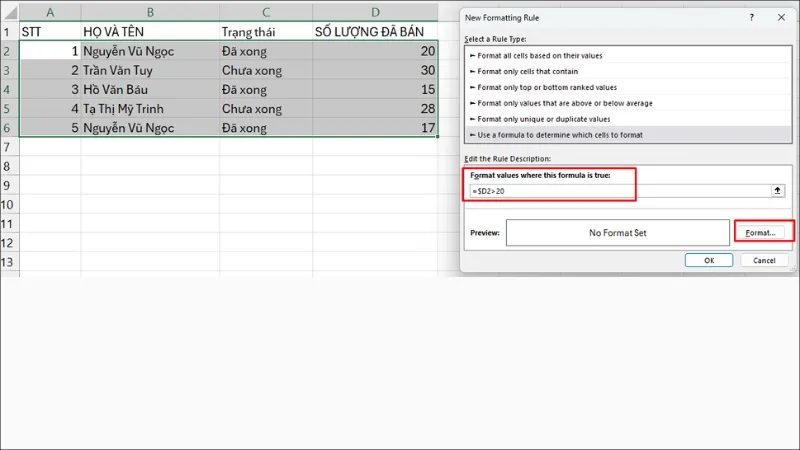 Tô màu nguyên dòng có điều kiện
Thiết lập công thức tùy chỉnh để tô màu theo logic phức tạp
Kết quả:
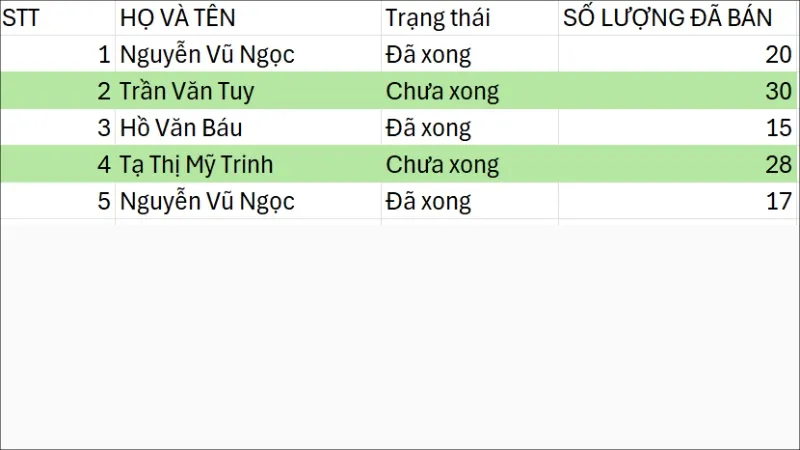 Kết quả
Toàn bộ dòng được tô màu khi thỏa mãn điều kiện
Tô Màu Theo Ngày Tháng
Rất hữu ích cho kế toán hoặc nhân sự để theo dõi hạn thanh toán, ngày chấm công.
Bước 1: Bôi đen cột ngày tháng.
Bước 2: Vào Conditional Formatting > Highlight Cells Rules > Chọn A Date Occurring…
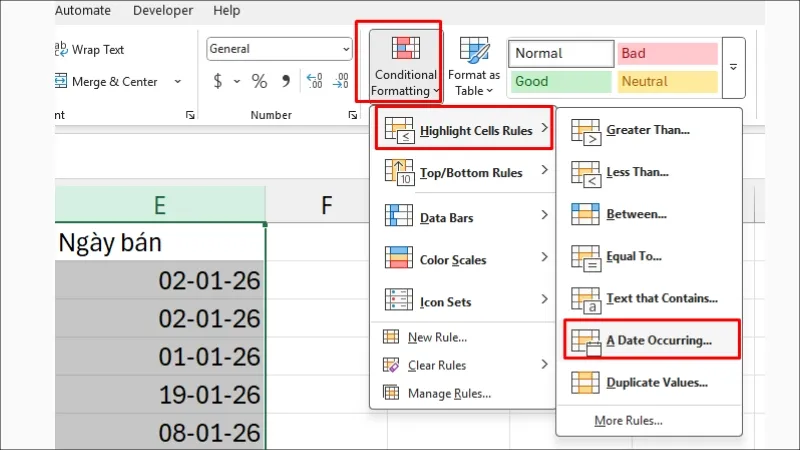 Chọn A Date Occurring
Truy cập tính năng tô màu theo ngày tháng
Bước 3: Trong danh sách xổ xuống, bạn có thể chọn:
- Yesterday / Today / Tomorrow: Hôm qua, hôm nay, ngày mai
- Last Week / This Week / Next Week: Tuần trước, tuần này, tuần sau
- Last Month / This Month / Next Month: Tháng trước, tháng này, tháng sau
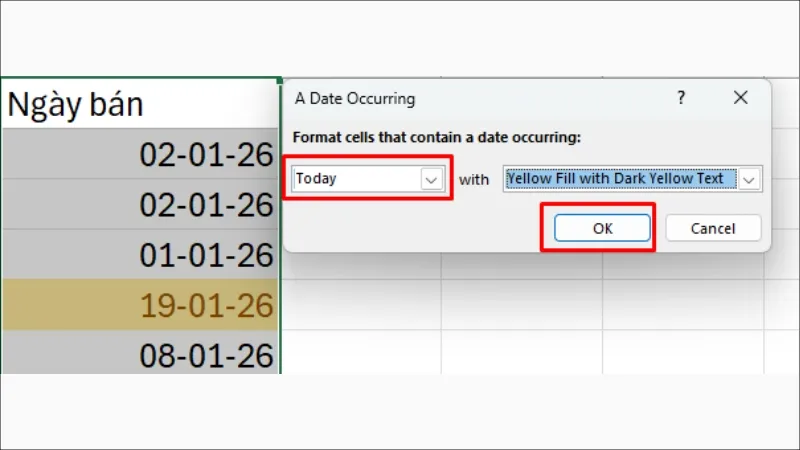 Chọn điều kiện
Chọn khoảng thời gian phù hợp để tô màu tự động
Tô Màu Theo Văn Bản Chứa Từ Khóa
Dùng để tìm kiếm tương đối, ví dụ tìm tất cả những người tên “Hương” hoặc sản phẩm có chữ “Samsung”.
Bước 1: Bôi đen vùng văn bản.
Bước 2: Vào Conditional Formatting > Highlight Cells Rules > Chọn Text that Contains…
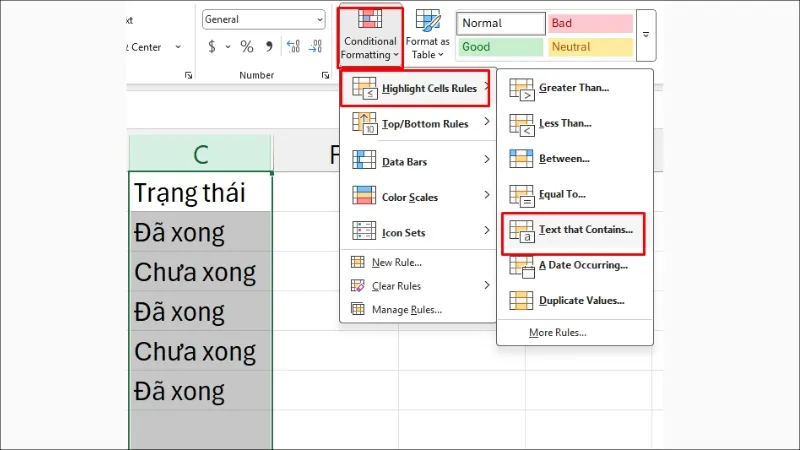 Chọn Text that Contains
Truy cập tính năng tìm kiếm văn bản chứa từ khóa
Bước 3: Nhập từ khóa bạn muốn tìm. Excel sẽ tự động tô màu tất cả các ô chứa từ khóa đó.
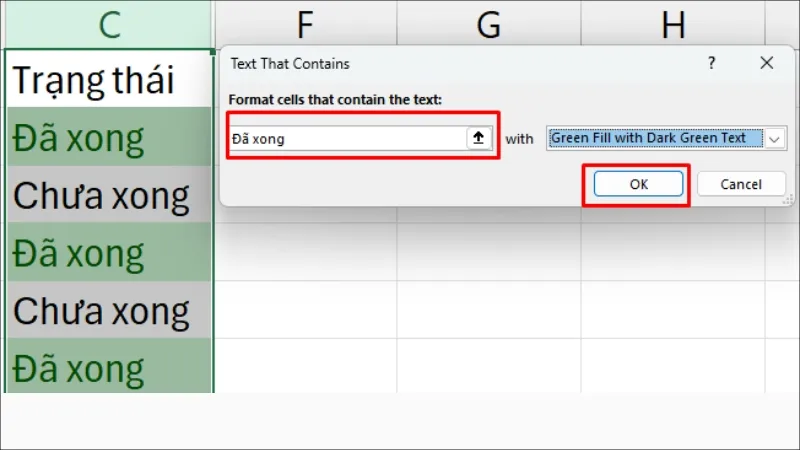 Nhập từ khóa bạn muốn tìm > Nhấn Ok
Nhập từ khóa và Excel sẽ tự động đánh dấu các ô chứa từ đó
Với các kỹ thuật hàm tô màu theo điều kiện trong Excel từ cơ bản đến nâng cao này, bạn có thể biến bảng tính dài dòng thành công cụ trực quan, dễ phân tích. Áp dụng ngay để tăng hiệu suất làm việc với Excel năm 2026!
Ngày cập nhần lần cuối 14/03/2026 bởi Trinh Sắc Màu


